Unity IAP: So konfigurieren Sie Ihren Webshop

Daniel Godley - Unity
Senior Content Marketing Manager
Ein Unity Webshop ist ein browserbasierter Shop, der es Spielern ermöglicht, Artikel aus dem In-IAP Ihres Spiels im Web anstatt über einen In-Game-Shop zu kaufen. Dadurch werden die Transaktionen außerhalb des Spiels abgewickelt, was Ihrem Studio mehr Flexibilität und Gewinnmargen bietet. Unity Webshops werden im Unity Cloud Dashboard erstellt, mit einem Zahlungsanbieter wie Stripe oder Coda Payments verbunden und über einen Link aus dem Spiel heraus geöffnet.
Hinweis: Dieser Artikel verwendet Richtlinien, die im August 2026 für Unity IAP 5.4 relevant sind. Spätere Versionen können neue Funktionen oder eine aktualisierte Benutzeroberfläche enthalten.
Dies ist der letzte Artikel in Unitys dreiteiliger IAP 5.4-Serie, zusammen mit „Upgrade von IAP 4 auf IAP 5“ und „Implementierung von Zahlungsanbietern“ .
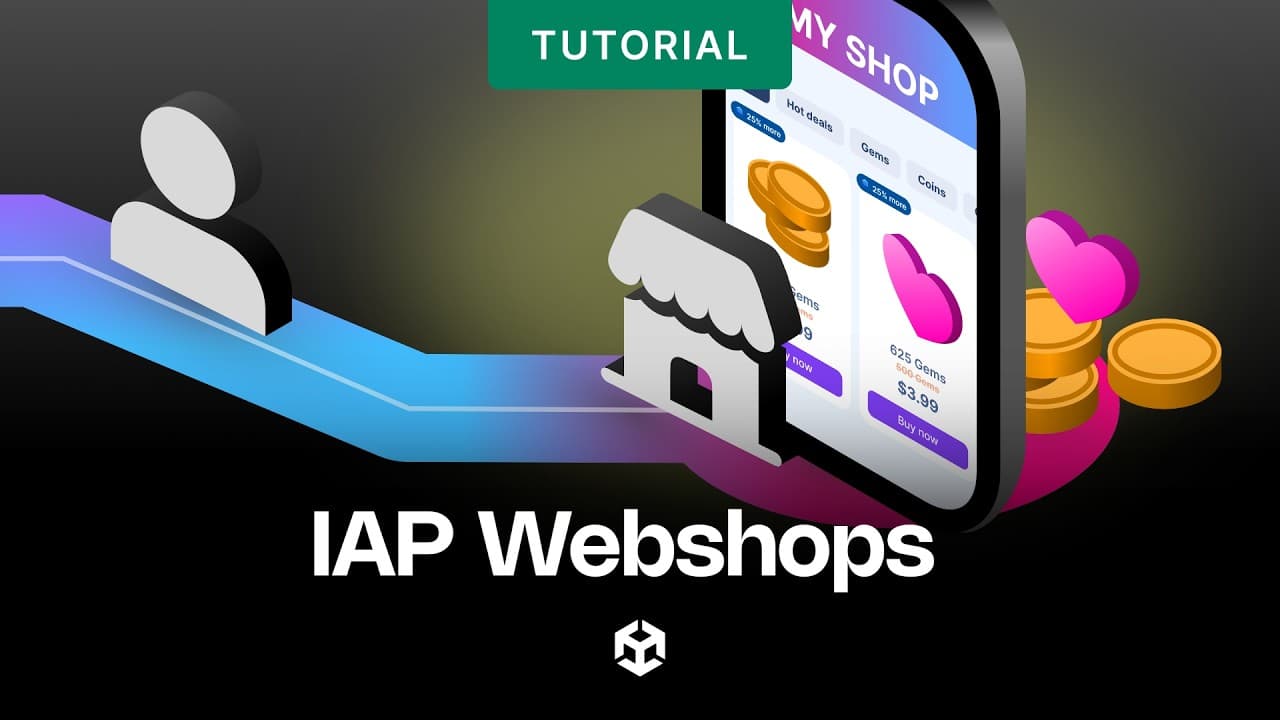
Erfahren Sie, wie Sie IAP-Webshops direkt über das Unity Dashboard erstellen und verwalten.
Unity Cloud Dashboard → In-App-Käufe → Webshop
Gehostet auf einem CDN (Google Cloud Storage, Cloudflare oder Unity Cloud Content Delivery)
Deep Link via RedirectToWebshop()
Unity IAP 5.4 und spätere Versionen
Unity Cloud Dashboard → In-App-Käufe → Webshop
Gehostet auf einem CDN (Google Cloud Storage, Cloudflare oder Unity Cloud Content Delivery)
Deep Link via RedirectToWebshop()
Unity IAP 5.4 und spätere Versionen
1. Webshop erstellen
Öffnen Sie im Unity Cloud Dashboard in der linken Seitenleiste „In-App-Käufe“ und wählen Sie „Zum Webshop gehen“ und anschließend „Webshop erstellen“ . Wenn Sie dies zum ersten Mal einrichten, werden Sie mit einer Einführungstour begrüßt. Klicken Sie auf „Webshop erstellen“ , um zu beginnen.

Zwei Felder sind erforderlich:
- Projekt : Nennen Sie das Projekt, zu dem das Ladenlokal gehört. Für die erste Einrichtung wird ein separates Testprojekt empfohlen.
- Studioname : Geben Sie Ihren offiziellen Studionamen ein. Beachten Sie, dass dieser Name global für alle Webshops Ihrer Organisation gilt. Achten Sie daher auf eine einheitliche Verwendung innerhalb Ihrer Marke.
Nach der Erstellung gelangen Sie in den Webshop-Editor, der ein allgemeines Bedienfeld zur Konfiguration Ihrer individuellen Shop- URL, einen Produktionsumgebungsumschalter und ein interaktives Vorschaufenster auf der rechten Seite zur Echtzeitverfolgung Ihres Fortschritts enthält.

2. Testen Sie das Layout mit dem Beispielkatalog.
Aktivieren Sie „Nur Vorschau“ / „Testkatalog“ , um den Shop mit Platzhalterartikeln wie Edelsteinen, Battle Passes und Starterpaketen zu füllen. In diesem Modus werden keine Echtzeit-Finanzdaten verarbeitet. Klicken Sie auf die Vorschau- URL , um den Beispielkatalog in einem neuen Browser-Tab zu öffnen.

Der Beispielkatalog unterstützt drei Werbearten:
Art der Werbeaktion
Anpassbarer Bannerrahmen und Header-Text (zum Beispiel „Webexklusiv“)
Saisonale Events und plattformspezifische Pakete
Hervorhebungs-Tag bei Währungspaketen (zum Beispiel "+20%")
Förderung von Käufen höherwertiger Währungen
Art der Werbeaktion
Anpassbarer Bannerrahmen und Header-Text (zum Beispiel „Webexklusiv“)
Saisonale Events und plattformspezifische Pakete
Hervorhebungs-Tag bei Währungspaketen (zum Beispiel "+20%")
Förderung von Käufen höherwertiger Währungen
3. Gestalten Sie die Ladenfront
Unity macht das Branding Ihres Webshops unglaublich intuitiv durch die automatische Generierung von Designs unter Verwendung eines hochgeladenen Bildes. Im Bedienfeld „Design anpassen“ laden Sie ein Key-Art-Bild oder ein Vorschaubild hoch und wählen „Design generieren“ aus; das System extrahiert eine Farbpalette und wendet sie im gesamten Shop an.

Für spezifische Anpassungen verwenden Sie das Chat-Tool „ Mit KI verfeinern“ oberhalb des Vorschaufensters. Eine Anweisung in einfacher Sprache wie „Ändere die Schriftart auf Inter“ aktualisiert das zugrunde liegende Theme-JSON und wendet die Änderung auf Artikelbeschreibungen, Preise und Schaltflächen an.
4. Fügen Sie den Produktionskatalog und den Zahlungsanbieter hinzu.
Sobald Sie mit dem Design zufrieden sind, deaktivieren Sie den Beispielkatalog und wählen Sie „Katalog verwalten“ . Ändern Sie im Dropdown-Menü „Umgebung“ die Einstellung von „Entwicklung“ auf „Produktion“ und wählen Sie dann „Katalogeintrag hinzufügen“ .

Für jeden Eintrag sind folgende Anforderungen erforderlich:
- Metadaten des Artikels
- Grundpreis
- Lokale Preise
- Eine Bild- URL, die von einem CDN bereitgestellt wird
Zum Hosten von Artikelsymbolen können Sie Ihre Bild-URLs mit einem Content Delivery Network (CDN) wie Google Cloud Storage, Cloudflare oder Unitys eigenem Cloud Content Delivery verknüpfen.
Wählen Sie auf der Karte „Katalog & Zahlungsanbieter“ einen primären Zahlungsanbieter aus (Unity lässt sich gut mit Plattformen wie Stripe und Coda Payments integrieren) und legen Sie einen Ausweichanbieter fest, damit der Bezahlvorgang trotzdem abgeschlossen werden kann, wenn der primäre Anbieter in der Region eines Spielers nicht verfügbar ist.
5. Führen Sie eine Testtransaktion aus
Wählen Sie „Entwurf speichern“ und öffnen Sie die Entwicklervorschau URL in einem Browser.
Wählen Sie bei einem Testartikel „Jetzt kaufen“ , um das sichere Checkout-Fenster des Anbieters zu öffnen.
Geben Sie eine E-Mail-Adresse, eine Testkartennummer Ihres Anbieters und eine gültige Testadresse ein und bezahlen Sie anschließend.
Bei wiederholten Käufen mit denselben Zugangsdaten geben Sie bitte nur Nullen ein, wenn Sie zur Eingabe des simulierten Bestätigungscodes aufgefordert werden.
Eine erfolgreiche Kaufbestätigung bedeutet, dass die Webhooks und das Zahlungsgateway korrekt miteinander kommunizieren.
6. Verbinde den Webshop mit deinem Spiel
Unity öffnet den Webshop über einen autorisierten Deep Link vom StoreController, der mit Ihrem aktiven Zahlungsanbieter verknüpft ist. Der Deep Link verpackt das authentifizierte Sitzungstoken des Spielers und übergibt es an den externen Browser des Geräts.
C#:
// Startseite öffnen
UnityIAPServices.StoreController(PaymentProvider.Name)
.PaymentProvidersExtendedPurchaseService.RedirectToWebshop();
// Eine bestimmte Produktseite öffnen
UnityIAPServices.StoreController(PaymentProvider.Name)
.PaymentProvidersExtendedPurchaseService.RedirectToWebshop(catalogListingId: "your-listing-id");
Diese Methode verpackt das authentifizierte Benutzersitzungstoken des Spielers sicher und verlinkt es direkt aus der Spielanwendung in seinen externen Browser, um die Transaktion reibungslos abzuschließen. Mehr dazu können Sie in der Dokumentation nachlesen.
Einen Überblick über alle Möglichkeiten zur Integration Ihrer In-App-Käufe, einschließlich Webshops, finden Sie in der folgenden Infografik. Die hochauflösende PDF-Datei können Sie hier herunterladen .
