Isometrische 2D-Umgebungen mit Tilemap

Alice Hinton-Jones - Unity Technologies
Artist
Mit der Veröffentlichung von Unity 2018.3 haben wir die Unterstützung für isometrische Tilemaps eingeführt - dicht gefolgt von der Unterstützung für hexagonale Tilemaps, die mit der Version 2018.2 hinzugefügt wurde. Die neuen Tilemap-Funktionen bieten eine schnelle und leistungsfähige Möglichkeit, 2D-Umgebungen auf der Grundlage isometrischer und sechseckiger Gitterlayouts zu erstellen, wie sie in vielen Spieleklassikern zu finden sind, darunter die ersten Einträge der Diablo- und Fallout-Reihen, Civilization, Age of Empires und viele mehr. Beide Funktionen bauen auf dem bestehenden Tilemap-System auf, das in Unity 2017.2 eingeführt wurde, und die Arbeit mit ihnen ist heute genauso einfach! Sie sind auch nativ in den Editor integriert. In weiteren Unity-Versionen werden sie möglicherweise in den Paketmanager verschoben. Wenn Sie die gezeigten Techniken ausprobieren möchten, haben wir ein vorkonfiguriertes Isometric Starter Kit Projekt mit einer animierten Figur und mehreren Umgebungs-Tilesets erstellt, das Sie kostenlos herunterladen können.
Erforschen Sie weitere 2D-Umgebungen und Werkzeuge , die unendliche kreative Möglichkeiten bieten
Projekteinstellungen für isometrische Kachelpläne
Bevor wir mit Tilemap arbeiten, ist es wichtig, unser Projekt richtig einzurichten. Isometric Tilemap arbeitet mit 2-dimensionalen Sprites und ist auf eine korrekte Renderersortierung angewiesen, um die Illusion einer isometrischen Ansicht von oben nach unten zu erzeugen. Wir müssen dafür sorgen, dass die weiter vom Betrachter entfernten Kacheln zuerst bemalt werden und die näheren darüber gemalt werden.
Um die Reihenfolge, in der 2D-Objekte auf dem Bildschirm dargestellt werden, anzupassen, können wir die Funktion Custom Axis Sort von Unity verwenden. Sie können diese Einstellung entweder pro Kamera (dies ist derzeit die Standardeinstellung in den skriptfähigen Render-Pipelines, einschließlich LWRP und HDRP) oder global auf Projektebene festlegen.
Um eine benutzerdefinierte Achsensortierung auf Projektebene zu definieren, gehen Sie zu Bearbeiten > Projekteinstellungen > Grafiken. Im Abschnitt Kameraeinstellungen finden Sie ein Dropdown-Menü für den Transparenzsortiermodus sowie die Einstellungen für die X-, Y- und Z-Werte der Transparenzsortierachse.
Standardmäßig ist die Transparenz-Sortierachse in Unity auf (0, 0, 1) für XYZ eingestellt. Alle unsere 2D-Kacheln liegen jedoch auf derselben Z-Ebene. Stattdessen können wir anhand der Höhe der Kacheln auf dem Bildschirm und nicht anhand ihrer Tiefe bestimmen, welche Kacheln vorne oder hinten liegen. Steine, die weiter oben auf dem Bildschirm liegen, werden hinter denen sortiert, die weiter unten liegen. Um die Kacheln nach der Höhe zu sortieren, ändern Sie den Transparenz-Sortiermodus in Benutzerdefiniert und setzen Sie die Werte für die Transparenz-Sortierachse auf (0, 1, 0).

Sie können die entsprechende Unity-Dokumentationsseite für die 2D-Sortierung lesen, wenn Sie mehr darüber erfahren möchten, wie sie funktioniert.
In einigen Fällen kann es auch sinnvoll sein, den Z-Wert der Transparenz-Sortierachse anzupassen. Darauf werden wir später in diesem Blogbeitrag noch näher eingehen.
Tilemap-Typen
Die Funktion Tilemap besteht aus mehreren Komponenten, die zusammenarbeiten. Die ersten beiden sind die Spielobjekte Raster und Kachelkarte. Um ein Raster zu erstellen, klicken Sie einfach mit der rechten Maustaste auf eine beliebige Stelle in der Hierarchie, gehen Sie zu 2D-Objekt und wählen Sie die gewünschte Art von Tilemap aus. Standardmäßig wird jedes neue Raster mit einem untergeordneten Tilemap-Spielobjekt des entsprechenden Typs erstellt. Die derzeit verfügbaren Tilemap-Typen sind folgende
Tilemap - erstellt ein rechteckiges Raster und eine Tilemap. Ein Beispiel für die Verwendung dieser Tilemap ist im 2D Game Kit von Unity zu sehen.
Hexagonal Point Top Tilemap - erstellt ein hexagonales Raster und eine Tilemap, bei der einer der Eckpunkte jedes Sechsecks nach oben zeigt.
Hexagonal Flat Top Tilemap - ein weiterer hexagonaler Rastertyp, bei dem die Spitze des Sechsecks eine Kante ist, die parallel zum oberen Rand des Bildschirms verläuft.
Die letzten beiden Typen, Isometrisch und Isometrisch Z wie Y, erzeugen zwei verschiedene Implementierungen des isometrischen Gitters. Der Unterschied zwischen den beiden ergibt sich, wenn verschiedene Höhenstufen der Kacheln simuliert werden, wie z. B. bei einer erhöhten Plattform in unserer isometrischen Ebene.
Eine normale isometrische Kachelkarte eignet sich am besten, wenn Sie für jede einzelne Höhenstufe der Kacheln separate Kachelkarten-Spielobjekte erstellen möchten. Dies vereinfacht die Erstellung automatischer Kollisionsformen - aber Sie haben weniger Flexibilität, wenn es um Höhenunterschiede zwischen den Kacheln geht, da alle Kacheln auf einer Ebene auf derselben "Ebene" liegen müssen.
Bei einer isometrischen Z-als-Y-Kachelkarte wirkt der Z-Positionswert jeder Kachel in Kombination mit der benutzerdefinierten Einstellung für die Transparenzachsensortierung so, dass die Kacheln wie übereinander gestapelt erscheinen. Beim Malen auf einer Z-als-Y-Kachelkarte wird die Z-Einstellung am Pinsel dynamisch angepasst, um zwischen verschiedenen Höhen zu wechseln. Die Z-als-Y-Kachelkarte erfordert einen zusätzlichen Z-Wert in der benutzerdefinierten Transparenzsortierachse, um korrekt dargestellt zu werden.

Anmerkung: Die hier gezeigten Assets stammen aus dem Temple Tileset in unserem Isometric Starter Kit Projekt. Holen Sie sich das Programm - völlig kostenlos - und haben Sie Spaß beim Erstellen Ihrer eigenen Umgebungen!
Stellen Sie sich das Raster als "Staffelei" vor, die Ihre Tilemap-Spielobjekte aufnimmt - die im Wesentlichen Leinwände sind, auf die Sie Ihre Kacheln malen werden. Um mit dem Malen auf einer Tilemap zu beginnen, brauchen Sie auch einen Pinsel und eine Palette. Eine Fliesenpalette enthält Ihre Fliesen-Assets, die Sie mit dem Pinselwerkzeug auswählen und mit dem Malen beginnen können.
Um eine Kachelpalette zu erstellen, wählen Sie Fenster > 2D > Kachelpalette. In dem neu geöffneten Fenster wählen Sie in der oberen linken Dropdown-Liste "Neue Palette erstellen". Stellen Sie sicher, dass Sie den Gittertyp einstellen, der Ihrem Anwendungsfall entspricht. Für dieses Beispiel verwende ich eine normale isometrische Tilemap sowie die Assets aus unserem Isometric Starter Kit Projekt. Stellen Sie die Größe der Palettenzellen auf Manuell ein, um die Abmessungen Ihrer isometrischen Kacheln anpassen zu können. In diesem Fall weiß ich, dass die Abmessungen meiner Kacheln einem Raster von 1 in X und 0,5 in Y entsprechen; für Ihren Anwendungsfall hängt dies jedoch von der Auflösung, den beim Import gewählten Werten für die Pixel pro Einheit und den Abmessungen der Assets ab - im Wesentlichen von dem isometrischen Winkel, in dem die Kacheln gedreht werden.

Ein Hinweis zum Import von Vermögenswerten
Vielleicht sind Sie sich nicht sicher, welche Importeinstellungen und welche Kachelgröße für Ihre Assets geeignet sind. Es gibt eine allgemeine Regel, die Sie hier auf der Grundlage Ihrer ursprünglichen Asset-Dimensionen befolgen können. Schauen Sie sich zunächst die Auflösung Ihrer Kacheln an. Typischerweise sind isometrische Kacheln, die als Block dargestellt werden, höher als sie breit sind; "flache" Kacheln (solche, die als Ebene und nicht als Würfel erscheinen) sind breiter als sie hoch sind. Die Breite ist jedoch immer die gleiche zwischen ihnen. Wenn Sie also möchten, dass Ihre Kacheln genau eine Unity-Einheit einnehmen, setzen Sie den Wert "Pixel pro Einheit" in den Einstellungen für den Kachelimport auf die Breite der Kacheln in Pixeln. In manchen Fällen kann es sinnvoll sein, diesen Wert anzupassen - in der Regel durch Verringern (oder Erhöhen der tatsächlichen Auflösung Ihrer Assets); dies kann nützlich sein, wenn Sie versuchen, einen Effekt zu erzeugen, bei dem einige Kacheln mehr als eine Gitterzelle einzunehmen scheinen und die benachbarten Kacheln überlagern.

Um den richtigen Y-Rasterwert für die Kacheln zu bestimmen, nehmen Sie die Höhe der Basis (oder der Kappe) einer einzelnen Kachel und teilen Sie diese durch die Breite. Damit erhalten Sie einen Y-Wert relativ zu X, vorausgesetzt, X ist 1. Schauen wir uns einige Beispiele an:

Bei der Pixelgrafik, die wir in diesem Projekt verwenden, haben alle Kacheln eine Basishöhe von 32 Pixeln und sind 64 Pixel breit. Daher ist die Rastergröße, die wir verwenden werden, genau 0,5 in Y. Der zweite Block im Beispielbild stammt aus einem Asset Pack von Golden Skull Art. Die Beispielkachel wurde zu Referenzzwecken verkleinert, aber die ursprünglichen Assets sind 128 Pixel breit. Die Kachelbasis ist etwa 66 Pixel hoch, was eine Y-Rastergröße von 66/128 ergibt - etwa 0,515 Einheiten.
Grundlegender Tilemap-Workflow
Nachdem wir uns auf die korrekten Rasterabmessungen geeinigt haben, können wir nun einige Kacheln zu unserer Palette hinzufügen. Nehmen Sie einfach eines Ihrer Kachel-Sprites und ziehen Sie es in das Fenster "Kachelpalette". Dadurch wird ein Kachel-Asset erstellt. Sie enthält einige Informationen über die Kachel selbst, wie z.B. das/die Sprite(s), das/die sie verwendet, eine Tönungsfarbe und die Art des Colliders, den sie erzeugen wird. Wenn Sie die detaillierten Informationen zu einer Kachel auf der Palette sehen möchten, wählen Sie das Werkzeug Auswählen (S) oben im Fenster der Kachelpalette und klicken Sie auf diese Kachel. Im Inspektor sollten Sie nun sehen können, auf welches Kachel-Asset es verweist.
Um die neue Kachel auf unsere Tilemap zu malen, wählen Sie das Werkzeug Pinsel (B) und klicken auf die Kachel in der Palette. Sie können nun mit der ausgewählten Kachel in der Szenenansicht malen. Weitere Malwerkzeuge sind der Radiergummi (D), die Kastenfüllung (U), die Flutfüllung (G) und der Kachelpicker (I).
Manchmal möchten Sie vielleicht auch die Anordnung der Kacheln in der Palette selbst bearbeiten. Direkt unter der Symbolleiste finden Sie eine Schaltfläche Bearbeiten. Wenn Sie darauf klicken, gelangen Sie in den Palettenbearbeitungsmodus, in dem die Werkzeuge die Kachelpalette selbst beeinflussen. Vergessen Sie nicht, diesen Modus wieder zu verlassen, wenn Sie die gewünschten Änderungen vorgenommen haben.
Tilemap-Renderer-Modi
In manchen Fällen kann es vorkommen, dass Kacheln unterschiedlichen Typs nicht korrekt sortiert werden, obwohl sie sich auf derselben Tilemap befinden, wie im folgenden Beispiel:

Dies wird durch die Einstellung Modus in der Komponente Tilemap-Renderer bestimmt. Standardmäßig ist der Modus auf Chunk eingestellt.
Der Chunk-Modus ist ein wirksames Mittel zur Verringerung der Leistungskosten von Tilemap. Anstatt jede Kachel einzeln zu rendern, werden sie in einem Rutsch als großer Block gerendert. Es gibt jedoch zwei Hauptnachteile bei der Verwendung. Der erste ist die Tatsache, dass es keine dynamische Sortierung mit anderen 2D-Objekten in der Szene unterstützt. Das bedeutet, dass Ihre Tilemap im Chunk-Modus nicht in der Lage ist, dynamisch hinter und vor anderen Objekten, wie z. B. Zeichen, zu sortieren - es ist immer nur das eine oder das andere möglich, basierend auf der Einstellung Reihenfolge in der Ebene. Es ist jedoch immer noch äußerst effektiv, wenn Sie Ihr Spiel optimieren wollen, und kann zum Batch-Rendering großer Bereiche des Bodens verwendet werden.
Das Problem, dass verschiedene Kacheln nicht miteinander sortiert werden können, wird dadurch jedoch nicht behoben. Um Kacheln, die aus zwei oder mehr verschiedenen Sprites (d.h. Texturen) stammen, im Stapelverfahren zu rendern, müssen die Sprites unter einem einzigen Sprite Atlas-Asset vereinigt werden.
Um einen Sprite Atlas zu erstellen, wählen Sie Assets > Erstellen > Sprite Atlas. In den Sprite-Atlas-Einstellungen finden Sie die Liste der Objekte, die verpackt werden sollen. Ziehen Sie einfach alle Kacheln, die im Stapelverfahren gerendert werden sollen, in diese Liste und legen Sie die richtigen Importeinstellungen fest, die in der Regel denen für Ihre einzelnen Sprites entsprechen.
Wenn Sie dies getan haben, werden die Kacheln korrekt sortiert; sie sind jedoch nur im Spielmodus oder zur Laufzeit auf diese Weise sichtbar.
Daher ist es besser, den Tilemap-Renderer-Modus während der Bearbeitung auf "Individuell" einzustellen. Die Kacheln werden einzeln sortiert, was bedeutet, dass sie auch außerhalb des Spielmodus korrekt gerendert werden - was äußerst nützlich ist, wenn Sie noch Änderungen an Ihrem Level vornehmen. Sobald Sie Ihre Levelstruktur festgelegt haben, können Sie den Tilemap-Renderer-Modus jederzeit wieder auf Chunk zurücksetzen.

Der individuelle Rendermodus ist auch dann nützlich, wenn Sie Objekte wie Bäume, Requisiten und erhöhtes Gelände hinzufügen möchten, die Sie dynamisch mit den Charakteren oder untereinander sortieren möchten. In diesem Blog-Beitrag werden wir den individuellen Modus für alle unsere Kachelkarten verwenden.

Mehrere Tilemaps verwenden
Manchmal möchten Sie vielleicht mehr als eine Tilemap auf demselben Raster verwenden. Bei isometrischen und sechseckigen Kachelkarten ist es nützlich, wenn Sie der Ebene Requisiten hinzufügen möchten, die ebenfalls am Raster ausgerichtet sind, oder wenn Sie Kacheln hinzufügen möchten, die höher als die erste Ebene zu sein scheinen.
Um eine andere Tilemap an das Raster anzuhängen, klicken Sie mit der rechten Maustaste auf das Spielobjekt Raster und erstellen Sie eine neue Tilemap des entsprechenden Typs.
Um zum Malen auf der neuen Tilemap zu wechseln, gehen Sie zurück zum Fenster Kachelpalette und ändern Sie die aktive Tilemap direkt unter der Hauptsymbolleiste.
Erhöhte Bereiche hinzufügen
Im Allgemeinen gibt es zwei Möglichkeiten, um den Boden auf den Ebenen zu erhöhen. Welche Sie am ehesten verwenden werden, hängt von der Art der Kachelkarte ab, die Sie verwenden möchten. Wir werden jeden der möglichen Fälle durchgehen.
Zusätzlich haben wir ein kurzes Video zu diesem Thema vorbereitet, das einen dieser Ansätze mit einer regulären isometrischen Tilemap demonstriert; sowie das Hinzufügen von Kollisionsbereichen zu den Kacheln. Schauen Sie es sich an, wenn Sie eine schnelle Video-Referenz für diese beiden Dinge haben möchten:
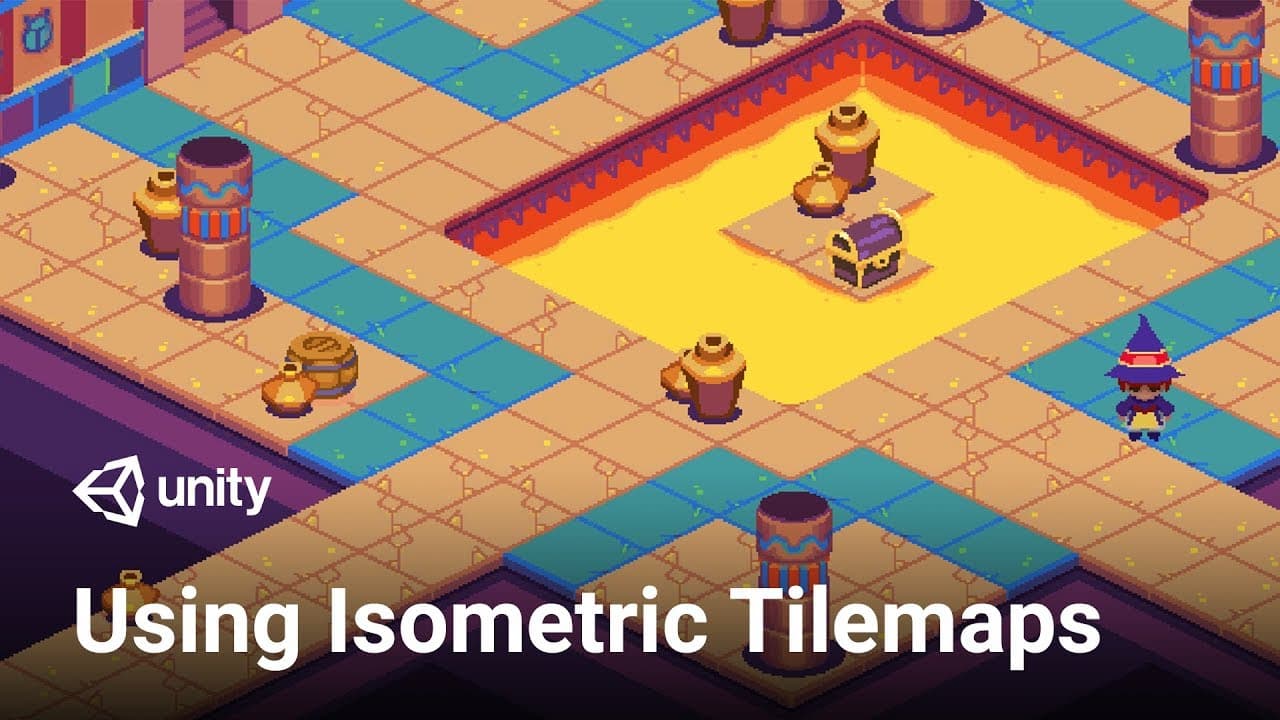
Verwendung einer regulären isometrischen Tilemap
Für normale isometrische Tilemaps können Sie einfach eine neue Tilemap unter demselben Raster erstellen und ihr einen höheren Wert für Order in Layer geben. Sie können dann die Einstellung "Kachelanker" ändern, um die neue Ebene an einem höheren Punkt des Rasters zu verankern.
Meine ebenerdige Tilemap hatte einen Tile Anchor von (0, 0) für X und Y. Ich möchte, dass meine neue Ebene eine Einheit höher malt; also ändere ich den Ankerpunkt der neuen Tilemap auf (1, 1). Zusätzlich gebe ich ihm einen Schichtauftrag von 1 - nur eine Einheit höher als meine Basisstufe.
Ich kann jetzt meine aktive Tilemap auf die mit der zweiten Höhenstufe ändern und losmalen.

Verwendung einer isometrischen Z-als-Y-Kachelkarte
Manchmal kann es nützlich sein, verschiedene Höhen mit derselben Tilemap zu simulieren. In diesem Fall können Sie eine Z als Y Isometric Tilemap und Grid verwenden.
Bei einer Z-als-Y-Kachelkarte hat der Z-Wert jeder Kachel einen zusätzlichen Einfluss auf die Reihenfolge der Kachelwiedergabe. Wir können den Z-Wert der Kacheln anpassen, während wir sie malen, indem wir die Z-Positionseinstellung unseres Pinsels im unteren Teil der Kachelpalette verwenden (die auch mit den Hotkeys '+' und '-' geändert werden kann):

Damit unser Z-Wert jedoch richtig beiträgt und die Kacheln richtig sortiert werden, müssen wir zu unserem Wert für die benutzerdefinierte Achsensortierung zurückgehen und einen Z-Einfluss hinzufügen. Die Zahl, die wir hier verwenden, steht in direktem Zusammenhang mit der Art und Weise, wie Unity Zellpositionen auf einem isometrischen Gitter in Weltraumwerte umrechnet.
Ein Raster mit den XYZ-Dimensionen (1, 0,5, 1) - dem Standardwert für die Isometrie - hat zum Beispiel einen Z-Achsen-Sortierwert von -0,26. Wenn Sie neugierig sind, wie diese Zahl berechnet wird, oder wenn Sie ein Raster mit einer anderen Zellengröße verwenden, lesen Sie weiter, um zu erfahren, wie Sie den richtigen Z-Wert für Ihren Fall finden.
Sobald Sie den korrekten Wert für die benutzerdefinierte Achsensortierung festgelegt haben, können Sie damit beginnen, Kacheln mit unterschiedlichen Z-Werten zu malen. Sie können auch die Schritte anpassen, in denen der Z-Wert die erhöhten Kacheln nach oben oder unten verschiebt, indem Sie die Z-Dimension des Rasters ändern, die standardmäßig auf 1 eingestellt ist.

Berechnung des Z-Wertes
Es gibt eine allgemeine Formel, mit der Sie den Z-Wert Ihrer Achsensortierung berechnen können. Nehmen Sie zunächst die Y-Abmessung Ihres Gitters. Wenn Sie Ihr Y-Maß noch nicht festgelegt haben, lesen Sie bitte den Hinweis zum Import von Assets am Anfang dieses Blogbeitrags. Multiplizieren Sie diesen Wert mit minus 0,5 und ziehen Sie zusätzlich 0,01 davon ab.
Nach dieser Formel ergibt ein Raster mit den Abmessungen (1, 0,5, 1) einen Z-Sortierwert von -0,26 (negativer Punkt sechsundzwanzig). Bei diesem Achsensortierwert werden die Kacheln in jedem Raster (1, 0,5, 1) korrekt sortiert.
Wenn Sie mehr darüber erfahren möchten, woher dieser Wert und die Berechnung kommen, sehen Sie sich die Dokumentation hier an. Es wird ausführlich erklärt, wie 2D-Renderer funktionieren und welche Methode bei der Umwandlung von isometrischen Zellen in Weltraumwerte verwendet wird.
Hinzufügen von Kollisionen
Nun, da wir einige Kacheln höher als andere platziert haben, können wir die Bereiche, in die der Spieler gehen kann, und den Übergang zwischen ihnen durch Kollisionen steuern.
Es gibt viele Ansätze, um Kollisionen hinzuzufügen, aber in unserem Fall wollen wir, dass der Spieler den Level über eine Rampe hinauf- und hinuntersteigt, und daher ist es nicht offensichtlich, welche Objekte Kollider haben sollten und welche nicht. Stattdessen können wir die Kollision von Hand mit einer zusätzlichen Tilemap definieren.
In diesem Projekt haben wir einige Sprites erstellt, die den verschiedenen Formen entsprechen, die wir zur Definition unserer Kollisionsbereiche verwenden werden. Wir können diese Formen auf unsere dritte Tilemap malen, und zwar in den Bereichen, über die der Spieler nicht fahren soll. Wir wollen zum Beispiel, dass der Spieler nur über die Rampe auf die Klippe steigen kann, anstatt sie direkt zu betreten.
Wir können auch ein benutzerdefiniertes Material in unserer Tilemap-Renderer-Komponente hinzufügen, um die Kacheln in einer anderen Farbe zu färben, die sich vom Rest des Levels unterscheidet.
Sobald wir unsere Kollisionskacheln platziert haben, können wir eine Tilemap Collider-Komponente zu der Kollisions-Tilemap hinzufügen. Dies generiert automatisch Kollider für jede einzelne Kachel, basierend auf der Form des Sprites.
Um die Leistung zu verbessern, können wir auch eine 2D-Komponente Composite Collider hinzufügen und sicherstellen, dass das Kontrollkästchen Used by Composite auf unserem Tilemap Collider aktiviert ist. Dadurch werden alle unsere einzelnen Kollider zu einer großen Form vereint.

Hinzufügen von Requisiten
Das Hinzufügen von Requisiten zum Level ist recht einfach. Sie können die Requisiten-Sprites entweder manuell an einem beliebigen Punkt in der Szene platzieren, oder Sie können die Requisiten am Tilemap-Raster anbringen, indem Sie sie zu einzelnen Kacheln machen. Sie können selbst entscheiden, welcher Ansatz für Ihren Fall am besten geeignet ist.
In diesem Projekt haben wir einige Bäume manuell um den Level herum platziert. Die Bäume und die Figur haben die gleiche Reihenfolge in der Ebene, so dass unsere Figur sich dynamisch vor und hinter den Bäumen sortieren kann.
Wir können den Punkt definieren, an dem der Spieler den Baum passieren kann, indem wir einen Collider verwenden. Es gibt mehrere Möglichkeiten, dies zu tun.
Die erste besteht darin, wie in den Videos gezeigt, einen Child Collider an das Objekt anzuhängen und seine Form nach Bedarf zu ändern.
Die andere Methode besteht darin, im Sprite-Editor eine benutzerdefinierte Physikform für das Objekt zu definieren.
Um den Sprite-Editor zu öffnen, wählen Sie das Sprite des Objekts aus und suchen Sie die Schaltfläche Sprite-Editor im Inspektor. Wechseln Sie in der oberen linken Dropdown-Liste zum Editor für benutzerdefinierte Physikformen. Hier können Sie eine polygonale Form erstellen, um die Grenzen Ihres benutzerdefinierten Kolliders zu definieren.
Sobald Sie eine physikalische Form definiert haben, können Sie eine Polygon-Kollisionskomponente an Ihr Objekt anhängen, die dieser Form entspricht.
Wenn Sie Ihre Requisiten als Kacheln auf einer Tilemap verwenden, können Sie auch einen Grid Collider einsetzen. Wählen Sie das Kachel-Asset aus, das einer Requisitenkachel entspricht (wenn Sie wissen möchten, wo es zu finden ist, werfen Sie einen Blick auf den Abschnitt Grundlegender Tilemap-Workflow). Es wird eine Dropdown-Einstellung für den Collider-Typ angezeigt. Standardmäßig ist es auf Sprite eingestellt - das bedeutet, dass der automatisch generierte Collider die Physikform verwendet, über die wir bereits gesprochen haben. Wenn Sie sie jedoch auf Raster einstellen, entspricht sie immer genau der Form der Rasterzelle, an der die Stütze befestigt ist. Es ist vielleicht nicht die genaueste Art der Implementierung von Kollidern, könnte aber für eine bestimmte Art von Spiel nützlich sein.
Um die Raster-Collider für diese Kacheln zu verwenden, wählen Sie die Tilemap mit Ihren Requisiten aus und fügen Sie eine Tilemap-Collider-Komponente hinzu.

Regelkacheln verwenden
Regelkacheln sind äußerst nützlich, wenn es darum geht, den Arbeitsablauf der Fliesenmalerei zu automatisieren. Eine Regelkachel verhält sich wie eine normale Kachel, mit einer zusätzlichen Liste von Kachelparametern. Anhand dieser Parameter - oder Regeln - kann die Kachel anhand der benachbarten Kacheln automatisch auswählen, welches Sprite gemalt werden soll.
Regelkacheln sind nützlich, wenn Sie die manuelle Auswahl unterschiedlich gedrehter Kacheln vermeiden wollen - zum Beispiel bei der Erstellung einer Klippe oder Plattform. Sie können auch verwendet werden, um zwischen verschiedenen Variationen der gleichen Kachel zu randomisieren, um offensichtliche Muster zu vermeiden, und sogar um animierte Kacheln zu erstellen.
Isometrische und sechseckige Regelkacheln sind im 2D Extras Repository von Unity auf GitHub verfügbar. Sie enthalten auch viele andere praktische Elemente für die Tilemap-Funktion, die Sie vielleicht erkunden möchten.
Wir haben auch vorkonfigurierte Regelkacheln für jedes der verschiedenen Kachelsets in unser Isometric Starter Kit Projekt aufgenommen. Hier finden Sie einige Beispiele für die im Projekt enthaltenen Fliesen, mit denen Sie experimentieren können:


Weiterführend
Nachdem Sie nun die Besonderheiten von isometrischen Tilemaps in Unity kennengelernt haben, laden Sie das Isometric Starter Kit Projekt hier herunter und probieren Sie es selbst aus! Es ist auch möglich, mit Tilemaps per Skript zu interagieren, wenn Sie ein Programmierer sind, so dass dies etwas sein könnte, das Sie auch versuchen möchten.
In diesem Video sehen Sie zum Beispiel, wie Sie einen einfachen Charakter-Controller implementieren können, der mit Isometric Tilemap funktioniert:
Das Artwork in diesem Projekt wurde von @castpixel für Unity erstellt. Mehr von ihrer Arbeit könnt ihr hier sehen. Wenn Sie auf der Suche nach weiteren 2D-Assets sind, um mit Tilemaps zu experimentieren, können Sie auch den Unity Asset Store aufsuchen.
---
Lernen Sie Best Practices mit Tilemap mit Inhalten für Anfänger und Fortgeschrittene auf der Unity Learn Premium Plattform.